1 需求、安装与运行
1.1 环境需求
PyMUD是一个原生基于Python语言的MUD客户端,因此最基本的环境是Python环境而非操作系统环境。 理论上,只要你的操作系统下可以运行Python,就可以运行PyMUD。 另外,本客户端的UI设计是基于控制台的,因此也不需要有图形环境的支持,可以方便的部署在云端和docker中。
操作系统需求:不限,能运行Python是必要条件。可以windows(推荐使用 Windows Terminal 作为终端)、linux(不需要X支持)、macOS(推荐使用 iTerm2 终端)、Android(使用termux)、iOS(使用iSH)。
版本需求:要求 >=3.7(0.21.0已测试3.8可正常运行,3.7版本机无法安装因此不确定能否使用,请自行尝试),32位/64位随意,建议用64位版,可以支持4G以上的内存访问。
支持库需求:prompt-toolkit 3.0( prompt toolkit 3 source ), 以及由
prompt-toolkit所依赖的wcwidth、pygment、pyperclip。prompt-toolkit 帮助页面: prompt toolkit 3 help
1.2 安装
3.11开始,Python官方推荐使用venv来管理Python环境,建议使用uv工具 `https://docs.astral.sh/uv/`_ 作为包及虚拟环境管理工具。
安装Python、pip。uv工具可以一并搞定(linux下pip是一个单独的包,debian/ubuntu可以使用
apt-get分别安装)。使用pip安装(或更新)PyMUD程序本体:可以直接使用pip安装或更新。所需的支持库会自动安装。
在Python 3.12 版本下,
pip install pymud                                       # 安装
pip install --upgrade pymud                             # 更新
pip install --upgrade pymud==0.21.0                     # 指定版本
pip install --upgrade pymud==0.21.0a1 -i https://pypi.org/simple  # 指定pypi官方源。由于镜像同步需要时间,所以有时候刚发布更新时,需指定到pypi官方源

# 或者使用uv工具
uv init                                                   # 初始化项目
uv add pymud                                              # 添加pymud依赖
uv add pymud==0.22.0a3                                    # 添加指定版本pymud依赖
1.3 初始化环境
PyMUD 支持通过命令行参数进行启动配置。可以通过 pymud -h (直接安装时) 或 uv run pymud -h (使用uv作为包管理工具时) 查看有关帮助。
安装后,可以在命令行任意目录下使用 pymud init (直接安装时) 或 uv run pymud init 初始化默认环境。
根据该初始化指引,会创建一个脚本目录,在该目录下生成包含主要配置的 pymud.cfg 配置文件,以及一个示例的 examples.py 脚本文件。
初始化示例见下图:

1.4 运行
PyMUD 通过在当前目录下直接键入命令 pymud (直接安装时) 或使用uv工具的命令 uv run pymud 执行。
PyMUD 支持命令行参数配置启动行为。具体参数及含义可以通过增加 -h 或者 --help 查看。列出如下:
PS C:\> pymud -h
usage: pymud [-h] [-d] [-l logfile] [-a] [-s startup_dir] {init} ...

PyMUD命令行参数帮助

positional arguments:
    {init}                init用于初始化运行环境

options:
    -h, --help            show this help message and exit
    -d, --debug           指定以调试模式进入PyMUD。此时,系统log等级将设置为logging.NOTSET, 所有log数据均会被记录。默认不启用。
    -l logfile, --logfile logfile
                          指定调试模式下记录文件名,不指定时,默认为当前目录下的pymud.log
    -a, --appendmode      指定log文件的访问模式是否为append尾部添加模式,默认为True。当为False时,使用w模式,即每次运行清空之前记录
    -s startup_dir, --startup_dir startup_dir
                          指定启动目录,默认为当前目录。使用该参数可以在任何目录下,通过指定脚本目录来启动

PS C:\> pymud init -h
usage: usage: pymud init [-h] [-d dir]

初始化pymud运行环境, 包括建立脚本目录, 创建默认配置文件, 创建样例脚本等.

options:
    -h, --help         show this help message and exit
    -d dir, --dir dir  指定构建脚本目录的名称, 不指定时会根据操作系统选择不同默认值
# 示例 从脚本目录的当前目录启动 PyMUD
PS C:\> cd ~\pkuxkx                # 进入自己的脚本目录(可由 pymud init 创建)
PS C:\Users\home\pkuxkx> pymud     # 直接使用pymud命令运行PyMUD. 也可以使用 python -m pymud 命令,效果相同
PS C:\Users\home\pkuxkx> uv run pymud # 使用uv命令在管理的虚拟环境下运行PyMUD

# 示例: 从任意位置通过指定脚本目录启动 PyMUD
PS C:\> pymud -s ~\pkuxkx

# 示例: 从任意位置通过指定脚本目录启动 PyMUD, 并打开调试模式
PS C:\> pymud -d -s ~\pkuxkx
1.5 Windows下安装与启动示例
建议使用 Windows Terminal 或者 WezTerm 作为shell,并使用 PowerShell 7 作为启动终端
使用uv初始化项目:
uv init添加pymud依赖:
uv add pymud通过init创建自己的脚本目录:
uv run pymud init在脚本目录下启动运行pymud:
uv run pymud
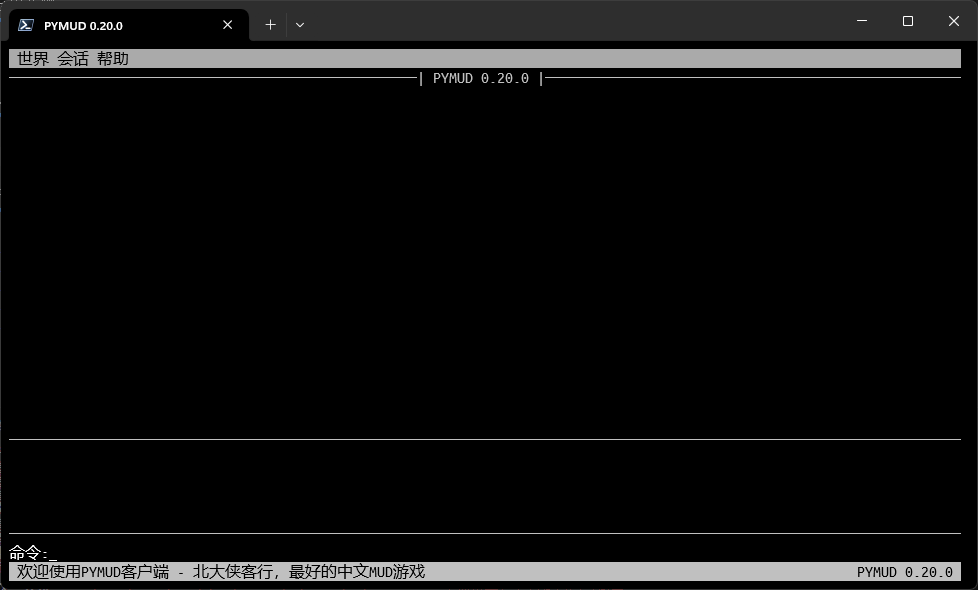
启动后的界面
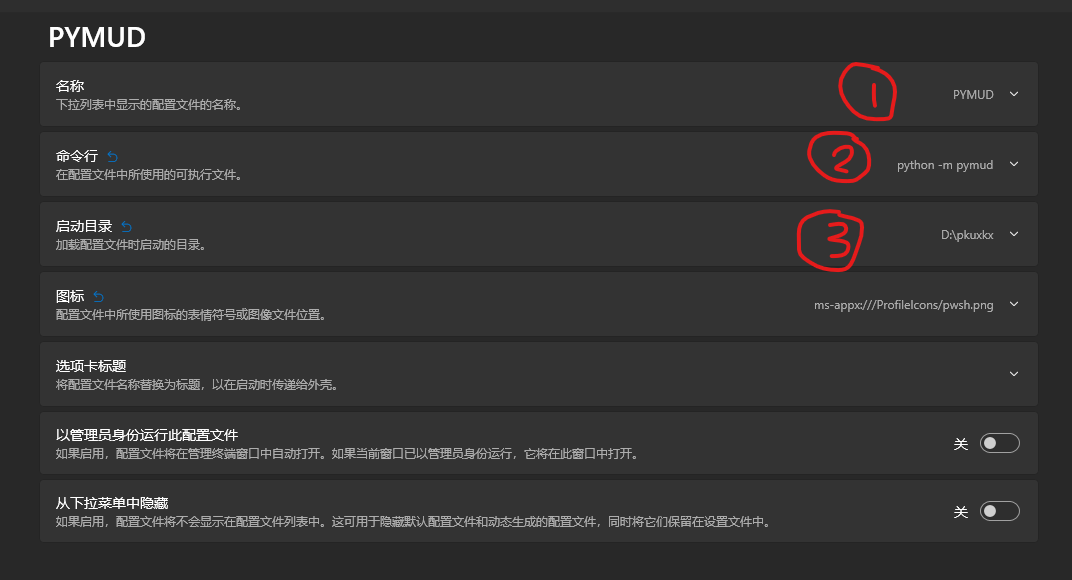
在 Windows Terminal 中增加快捷菜单
创建一个配置文件(比如从 PowerShell 7 复制一个)
将名称改为你喜欢的名称,如
PyMUD将命令行改为:
pymud或python -m pymud将启动目录改为你的脚本目录,比如 d:\pkuxkx
可以自己设置一个喜欢的图标:)